 Se connecter
  Courriel Web

Sélectionnez l'image qui représente votre interface de télévision
Sélectionnez votre service de Téléphonie
 Lignes de Téléphonie Affaires
 Téléphonie gérée
 Liaisons SIP
Téléphone multimédia professionnel Polycom VVX 410
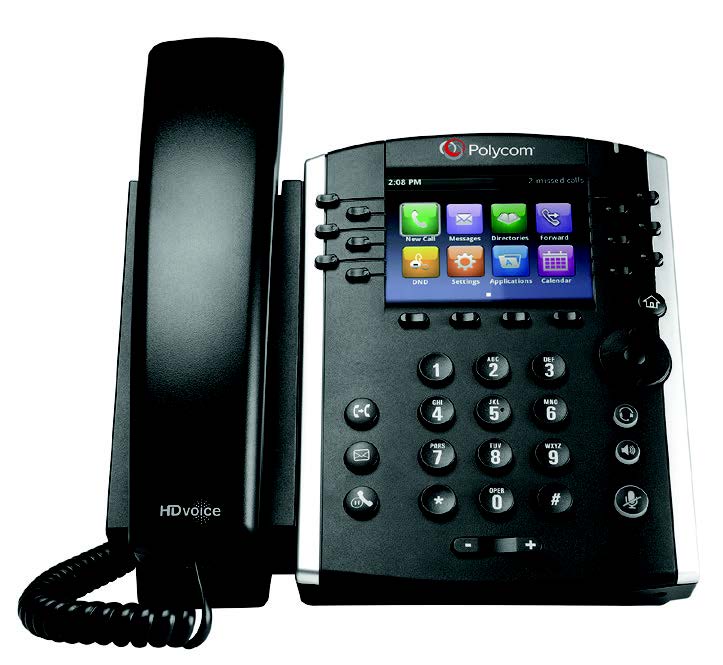
Nous vous présentons le téléphone multimédia professionnel Polycom VVX® 401 de la Téléphonie gérée de Cogeco. Il est conçu pour affiner les communications en entreprise grâce à des fonctions faciles à utiliser et à un écran tactile convivial. Nous décrirons les caractéristiques et les étapes à suivre pour installer la boîte vocale, utiliser l’afficheur et effectuer des conférences téléphoniques. Nous avons aussi des conseils utiles à partager qui vous économisera du temps.
Prise en main avec la Téléphonie gérée
Installez votre messagerie vocale à partir de votre téléphone
- Composez le code *98 ou appuyez sur
 1
1 - Entrez le NIP de votre choix (6 chiffres minimum)
- Entrez à nouveau le NIP pour le confirmer
- Au son du timbre, enregistrez votre nom
- Appuyez sur # pour confirmer
- Configuration de la messagerie vocale
Choisissez parmi les options suivantes :- Appuyez sur le « 1 » pour enregistrer le message d'accueil. Suivez les instructions vocales pour terminer l’enregistrement.
- Appuyez sur le « 2 » pour choisir le message d'accueil généré par le système qui contient votre nom. Le message d'accueil se fait automatiquement.
- Appuyez sur le « 3 » pour choisir le message d'accueil généré par le système qui contient votre numéro de téléphone. Le message d'accueil se fait automatiquement.
- Appuyez sur le « 4 » pour choisir le message d'accueil généré par le système qui contient votre nom et votre numéro de téléphone. Le message d'accueil se fait automatiquement.
Appuyez sur le carré (#) pour le confirmer.
Après 3 tentatives de connexion ratées, vous n’y aurez plus accès. Veuillez contacter le soutien technique au [technical-phone].
Les caractéristiques du service 9-1-1 disponible avec un service de téléphonie VoIP peuvent différer des services 9-1-1 filaires traditionnels.
Affichages du téléphone
Trois affichages principaux se trouvent sur votre téléphone : accueil, appels et lignes (par défaut). Vous pouvez accéder aux affichages d’accueil et des lignes en tout temps. Vous pouvez aussi accéder à l’affichage des appels lorsqu’un ou plusieurs appels sont en cours.
Pour voir l’accueil à partir du menu, appuyez sur  . Appuyez sur pour alterner entre l’accueil et les lignes.
Affichage d'accueil
Vous pouvez sélectionner les icônes de l’affichage d’accueil pour accéder aux fonctions de votre téléphone.
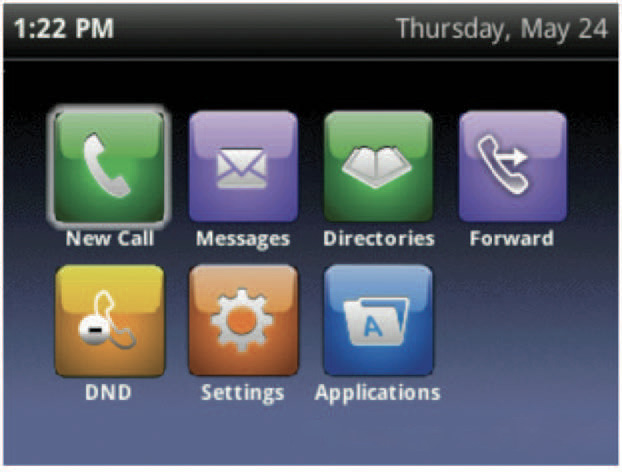
Vous pouvez utiliser les touches fléchées (vers le haut, le bas, la droite et la gauche) pour afficher un plus grand nombre d’icônes.
Affichage des lignes
L’affichage des lignes montre les lignes téléphoniques, les favoris et les touches logicielles.
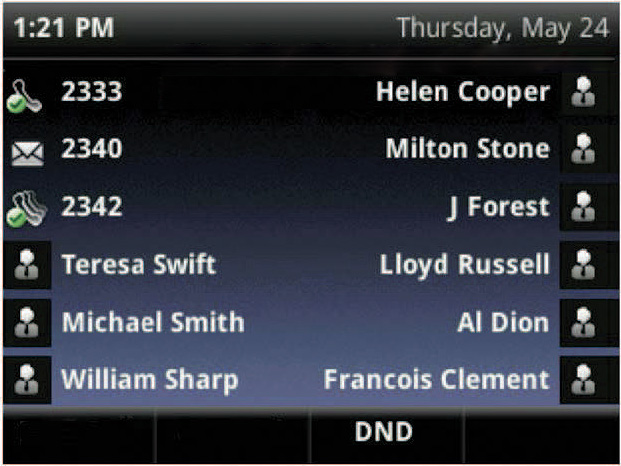
Si votre téléphone est inactif, vous pouvez appuyer sur la touche des lignes pour accéder à la numérotation.
Astuce
- Dans ce guide, les touches logicielles sont toujours désignées par leur nom. Par exemple, appuyez sur Terminer l’appel pour raccrocher.
Affichage des appels
Si un ou plusieurs appels sont en cours sur votre téléphone, vous pouvez accéder à l’affichage des appels.
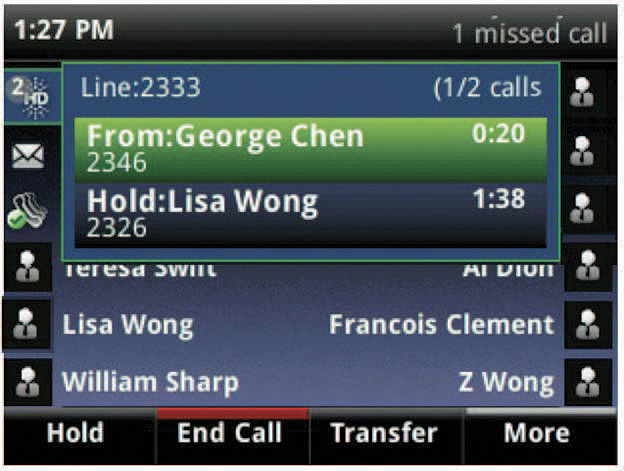
La couleur affichée pour chaque appel indique son état :
- Vert foncé - Appel en cours
- Bleu clair - Appel entrant
- Bleu foncé - Appel en attente
Utilisez les touches fléchées vers le haut et le bas pour sélectionner un appel. Les touches logicielles permettent de contrôler l’appel mis en surbrillance.
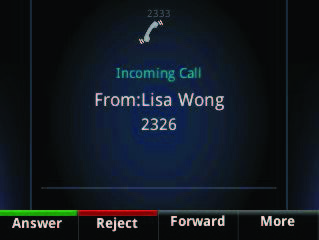
Entrer des données
Utilisez les touches du clavier numérique pour entrer de l’information. Pour effectuer un retour arrière, appuyez sur  .
.
Pour entrer des données à l’aide du clavier numérique, appuyez plusieurs fois sur une touche pour faire défiler les caractères et sélectionner ceux de votre choix.
Pour entrer d’autres caractères, appuyez sur Encodage ou Mode. Lorsque vous utilisez les touches du clavier numérique, appuyez sur 1, *, 0 et #.
À propos des appels
Un seul appel peut être en cours à la fois. Vous pouvez utiliser le combiné, le haut-parleur ou le micro-casque pour les appels. Au cours d’un appel, vous pouvez basculer d’un mode à un autre en décrochant le combiné, en appuyant sur  ou
ou  .
.
Si en naviguant vous quittez l’affichage d’appels, appuyez sur . pour revenir à l’affichage de l’appel en cours ou des appels.
Astuces : Basculer entre l’affichage des lignes et des appels
Dans l’affichage des appels, basculez à l’affichage des lignes en appuyant sur Plus > Lignes. Retournez à l’affichage des appels en appuyant sur Plus > Appels.
Effectuer des appels
Décrochez le combiné ou appuyez sur ou sur . Composez le numéro de téléphone, puis appuyez sur Envoyer. Vous pouvez également entrer le numéro de téléphone, puis appuyer sur Appel, décrocher le combiné ou appuyer sur ou sur .
À partir de l’affichage des lignes : Appuyez sur la touche de la ligne téléphonique et appuyez sur Envoyer.
À partir de l’affichage d’accueil : Sélectionnez Nouvel appel en utilisant les touches fléchées droite et gauche. Entrez le numéro de téléphone et appuyez Envoyer.
Astuce : Effectuer rapidement un appel
Sélectionnez un appel récent, un favori ou le numéro de téléphone d’un contact dans la liste des contacts.
Répondre aux appels
- Pour activer le haut-parleur en prenant l’appel, appuyez sur ou cliquez sur Répondre.
- Pour activer le casque d’écoute en prenant l’appel, appuyez sur .
- Pour répondre en utilisant le combiné, décrochez-le.
- Pour répondre à un nouvel appel lorsqu’un appel est déjà en cours, appuyez sur Répondre. L’appel en cours sera mis en attente.
Mettre fin à des appels
Pour mettre fin à un appel en cours, raccrochez le combiné, appuyez sur ou sur . Appuyez ensuite sur Terminer l’appel. Pour raccrocher un appel en attente, naviguez jusqu’à l’affichage des appels et sélectionnez l’appel en attente, appuyez d’abord sur Reprendre et ensuite sur Terminer l’appel.
Mettre des appels en attente
À partir de l’affichage des appels, appuyez sur En attente ou sur  . Rappelez-vous de mettre d’abord l’appel en surbrillance. Pour y retourner, appuyez sur Reprendre ou sur .
Transférer des appels
À partir de l’affichage des appels, appuyez sur Transférer ou  et faites un autre appel. À la tonalité ou après le second appel, appuyez sur Transférer ou . Pour mettre fin à un transfert sans avoir à attendre la tonalité, appuyez sur Transfert aveugle.
Renvoyer des appels
Pour pouvoir renvoyer des appels, composez le code *72 suivi du numéro souhaité. Pour désactiver le renvoi d’appels, composer le code *73.
Effectuer des conférences téléphoniques
Appelez le premier destinataire et une fois l’appel établi, appuyez sur Plus et appuyez sur Conf.
Ensuite, composez le numéro du deuxième destinataire et appuyez à nouveau sur Conf.
À partir des affichages de lignes ou d’appels, vous pouvez :
- appuyez sur En attente pour mettre les participants en attente
- appuyez sur Terminer l’appel pour vous retirer de l’appel en permettant aux participants de rester connectés.
- appuyez sur Quitter pour terminer la conférence et mettre les participants en attente.
Économiseur de temps - Effectuer des conférences téléphoniques
- Si vous avez un appel en cours et un appel en attente, appuyez sur Joindre pour organiser une conférence.
Voir les appels
À partir de l’affichage des appels, effectuez l’une des mesures suivantes :
- Appuyez sur , sélectionnez l’Annuaire et Appels récents pour voir la liste des appels récents.
- Appuyez sur la touche fléchée vers la droite pour voir les derniers appels sortants.
- Appuyez sur la touche fléchée vers la gauche pour voir les derniers appels entrants.
- Appuyez sur la touche fléchée vers le bas pour voir les derniers appels manquants.
- Appuyez sur la touche fléchée vers le bas pour voir les favoris.
À partir de la liste des appels récents, appuyez sur Trier pour trier et organiser les appels, sur Composer pour afficher certains appels ou sélectionnez un appel enregistré pour faire un appel.
Annuaire téléphonique
Pour sélectionner un contact dans l’annuaire, appuyez sur 
- Pour consulter votre annuaire : Sélectionnez Annuaire dans l’affichage d’accueil. Appuyez sur Annuaire téléphonique.
- Pour ajouter un contact : Naviguez dans l’annuaire et ajoutez Ajouter. Entrez les coordonnées du contact et appuyez sur Enregistrer. Pour l’ajouter dans vos favoris, entrez un numéro d’index.
- Pour mettre à jour les coordonnées du contact : Naviguez dans l’annuaire et sélectionnez le contact. Appuyez sur Info, puis appuyez sur Modifier, mettez à jour les coordonnées et appuyez sur Enregistrer.
- Pour supprimer un contact : Naviguez dans l’annuaire et sélectionnez le contact. Appuyez sur Info, puis appuyez sur Supprimer et Oui pour confirmer.
- Pour rechercher un contact : Naviguez dans l’annuaire et appuyez sur Rechercher. Entrez l’information et appuyez sur Rechercher.
- Pour appeler un contact à partir de votre annuaire : Naviguez dans l’annuaire et sélectionnez le contact. À partir de l’affichage des coordonnées, sélectionnez le numéro de téléphone du contact.
Astuces : Que veut dire l’étoile?
 indique un favori.
Consulter la messagerie vocale
Une enveloppe ou , à côté d’une touche de ligne, indique que vous avez un message vocal. Sélectionnez Messages sur l’affichage d’accueil ou appuyez sur , puis sélectionnez Messagerie. Appuyez sur Connecter et suivez les instructions.
Désactiver le microphone
Pendant un appel, appuyez sur  pour empêcher les autres de vous entendre. Pour activer le microphone, appuyez à nouveau sur . Cette mesure s’applique aux appels ayant recours au combiné, au casque d’écoute et au haut-parleur.
Utiliser la fonction Ne pas déranger
Pour activer ou désactiver la sonnerie, appuyez sur NPD dans les affichages d’accueil et des lignes. Lorsque la fonction Ne pas déranger est activée,  apparaît dans la barre d’état et à côté de la touche de ligne correspondante.
Régler le volume
Pour changer le volume des appels, appuyez sur  au cours d’un appel. Pour changer le volume de la sonnerie, appuyez sur lorsque le téléphone est inactif ou qu’il sonne.
Mettre à jour des sonneries
Pour changer la sonnerie des appels entrants, sélectionnez Paramètres dans l’affichage d’accueil, puis appuyez sur Base > Type de sonnerie. Sélectionnez la sonnerie souhaitée.
Pour définir une sonnerie pour un contact, naviguez jusqu’à votre liste de contacts et sélectionnez le contact en question. Appuyez sur Modifier, mettez à jour la sonnerie correspondant au contact, puis appuyez sur Enregistrer.
Message d’accueil du réceptionniste automatisé
- Composez le numéro de téléphone du Réceptionniste automatisé (par exemple 51 #, 52 #, 53 # fourni par Cogeco).
- Après avoir entendu l'invite RVI, appuyez ou entrez *6
- Entrez le code NIP suivi du # (par exemple 1234 #)
- Si vous entrez pour la première fois dans le système, vous aurez la possibilité de choisir votre code NIP (un minimum de 4 chiffres est recommandé). Entrez à nouveau le nouveau code NIP pour confirmer, suivi du #.
Pour enregistrer et modifier des enregistrements concernant les heures d'ouverture :
- Appuyez sur le « 1 » - Pour modifier la configuration du réceptionniste automatisé
- Appuyez sur le « 1 » - Pour activer / désactiver le réceptionniste automatisé
- Appuyez sur le « 2 » - Pour enregistrer ou modifier les annonces utilisées pour votre menu des heures d'ouverture :
- Appuyez sur # pour enregistrer votre message d'accueil
- Une fois l'enregistrement terminé, appuyez sur #
- Appuyez sur le « 1 » pour sauvegarder l'enregistrement
- Appuyez sur le « 2 » pour réenregistrer / le remplacer
- Appuyez sur le « 3 » pour quitter
- Appuyez sur le « 4 » pour continuer l'enregistrement
- Appuyez sur le « 3 » - Pour enregistrer ou modifier les annonces utilisées pour votre menu en dehors des heures d'ouverture
(Remarque : cette option ne sera offerte que si le réceptionniste est configuré par Cogeco afin de fournir à vos interlocuteurs des options en dehors des heures d'ouverture) :- Appuyez sur # pour enregistrer votre message d'accueil
- Une fois l'enregistrement terminé, appuyez sur #
- Appuyez sur le « 1 » pour sauvegarder l'enregistrement
- Appuyez sur le « 2 » pour réenregistrer / le remplacer
- Appuyez sur le « 3 » pour quitter
- Appuyez sur le « 4 » pour continuer l'enregistrement
Suivez les instructions vocales pour terminer l'enregistrement.
Appuyez sur le bouton (*) pour revenir au menu principal.
1. À utiliser avec le logiciel Polycom® UC 4.1.4 ou la version ultérieure. Pour obtenir des informations détaillées sur l'utilisation de votre téléphone, consultez le Guide de l'utilisateur du téléphone multimédia professionnel Polycom VVX 400 et 410, offert sur la page d'assistance de votre téléphone à partir de l'assistance vocale Polycom.
Trois façons de trouver les meilleures solutions pour votre entreprise
-

Nous sommes présents du lundi au vendredi, de 8h30 à 17h30, pour proposer des solutions et répondre à vos questions.
Appelez-nous maintenant -

Remplissez un court formulaire avec vos informations et nous vous contacterons dans les plus brefs délais.
Aller au formulaire de demande -

Que ce soit pour payer vos factures ou résoudre un problème de Wi-Fi, Mon Compte est votre destination de choix.
Se connecter maintenant